KI-Video: Fahrzeug oder Produkt im Video austauschen, so geht es
Ein Fahrzeug oder Produkt in einem fertigen Video austauschen, ganz ohne Dreh: der Ablauf in vier Schritten mit ChatGPT und Higgsfield, inklusive Prompt-Vorlage zum Kopieren.
Christian Synoradzki 5 Min. Lesezeit
Ein Lieferwagen fährt nachts eine senkrechte Rampe hinauf, hebt ab und landet mit Raketendüsen im Rauch. Gedreht hat das niemand. In einem vorhandenen Video wurde nur das Fahrzeug von einer KI ausgetauscht.
In diesem Beitrag zeigen wir, wie das funktioniert. Sie brauchen dafür weder Kamera noch Schnittkenntnisse. Am Ende finden Sie eine Prompt-Vorlage, die Sie für Ihr eigenes Fahrzeug oder Produkt übernehmen können.
Das Beispielvideo: 34 Sekunden, mit Musik, ohne Sprache, erstellt mit KI.
Austauschen statt neu erzeugen
Die meisten kennen KI-Videos aus einer Textbeschreibung. Sie schreiben „Lieferwagen fliegt von einer Rampe“, und die KI baut daraus eine Szene. Das sieht oft gut aus. Es ist aber jedes Mal ein neues Video, und das Fahrzeug darin sieht Ihrem nur ähnlich.
Für Unternehmen ist das ein Problem. Ihr Firmenwagen hat eine bestimmte Form, eine bestimmte Beschriftung und Ihr Logo. Genau das muss im Video stimmen.
Deshalb gehen wir anders vor: Wir nehmen ein fertiges Video und lassen die KI darin nur ein einziges Objekt ersetzen. Kamerafahrt, Licht, Rauch und Schatten kommen aus dem Ausgangsvideo. Die KI muss nur das Fahrzeug einpassen.
Schritt 1: Video und Foto hochladen
Die KI braucht zwei echte Dateien statt einer Beschreibung:
- Das Ausgangsvideo, in dem ein Fahrzeug oder Gegenstand vorkommt, im Beispiel ein kurzes Video im Hochformat.
- Ein Foto des neuen Motivs, freigestellt, also ohne Hintergrund. Das ist Ihr Firmenwagen, Ihr Produkt oder Ihre Verpackung.
Je sauberer das Foto, desto besser das Ergebnis. Fotografieren Sie das Motiv bei gleichmäßigem Licht und aus der Richtung, aus der es im Video meist zu sehen ist. Den Hintergrund entfernen viele Bildprogramme inzwischen mit einem Klick.
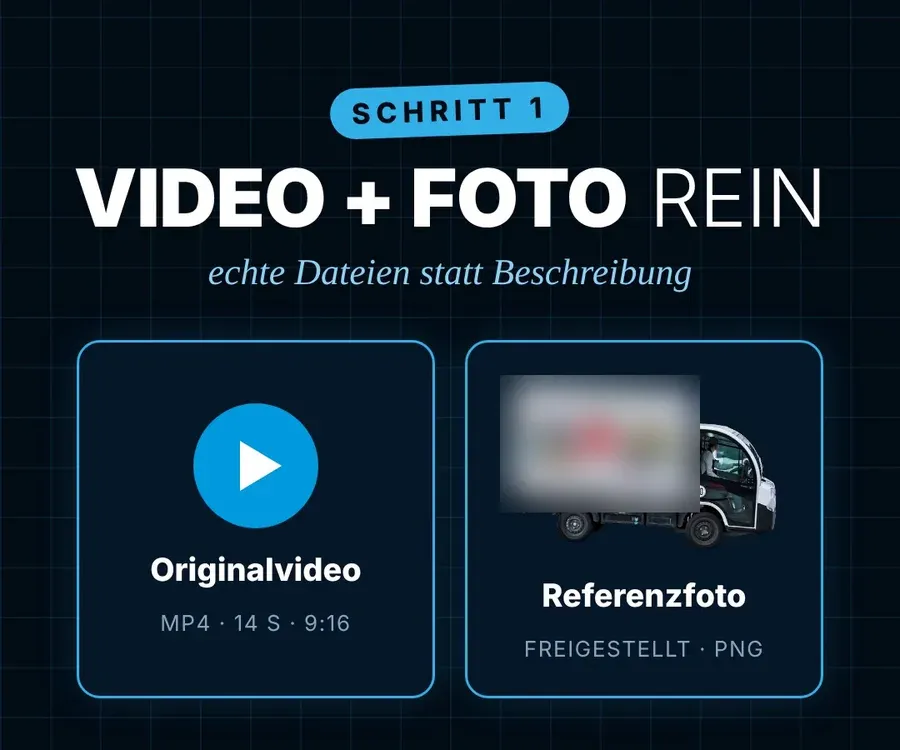
Schritt 1: ein echtes Video und ein freigestelltes Foto statt einer Beschreibung.
Schritt 2: Das passende Werkzeug wählen
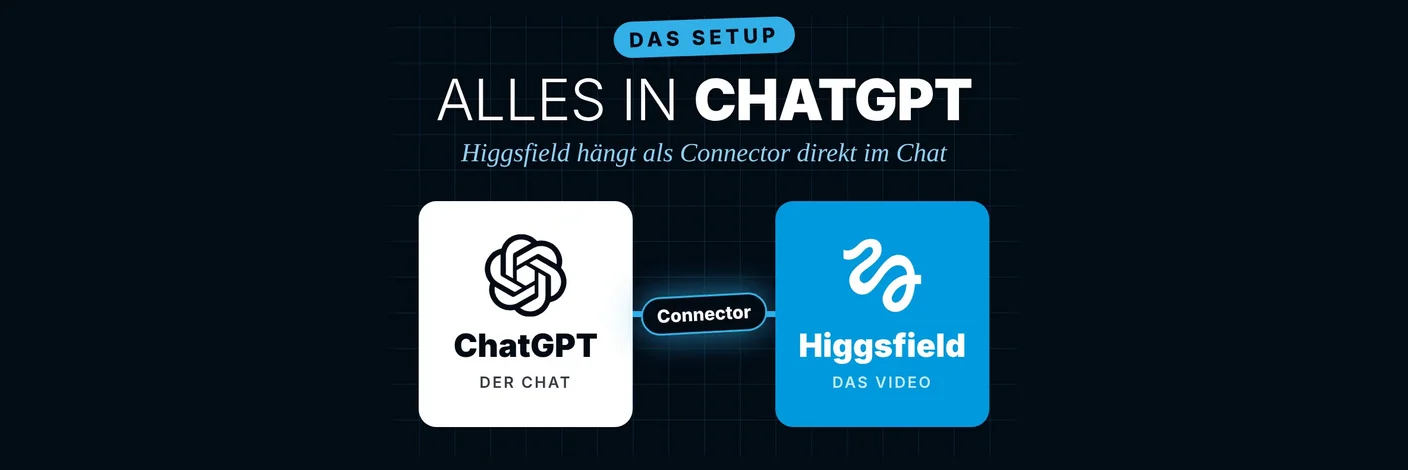
Hier entscheidet sich das Ergebnis. Im Beispiel arbeiten wir in ChatGPT, in dem das Videowerkzeug Higgsfield als Connector angebunden ist. So lässt sich alles in einem Chat erledigen, ohne zwischen Programmen zu wechseln.
Higgsfield bietet beide Wege an: Video aus Text und ein Werkzeug zum Ersetzen eines Objekts („Replace Object“). Für Firmenvideos wählen wir immer das Ersetzen. Nur so bleibt Ihr Motiv wirklich Ihr Motiv.
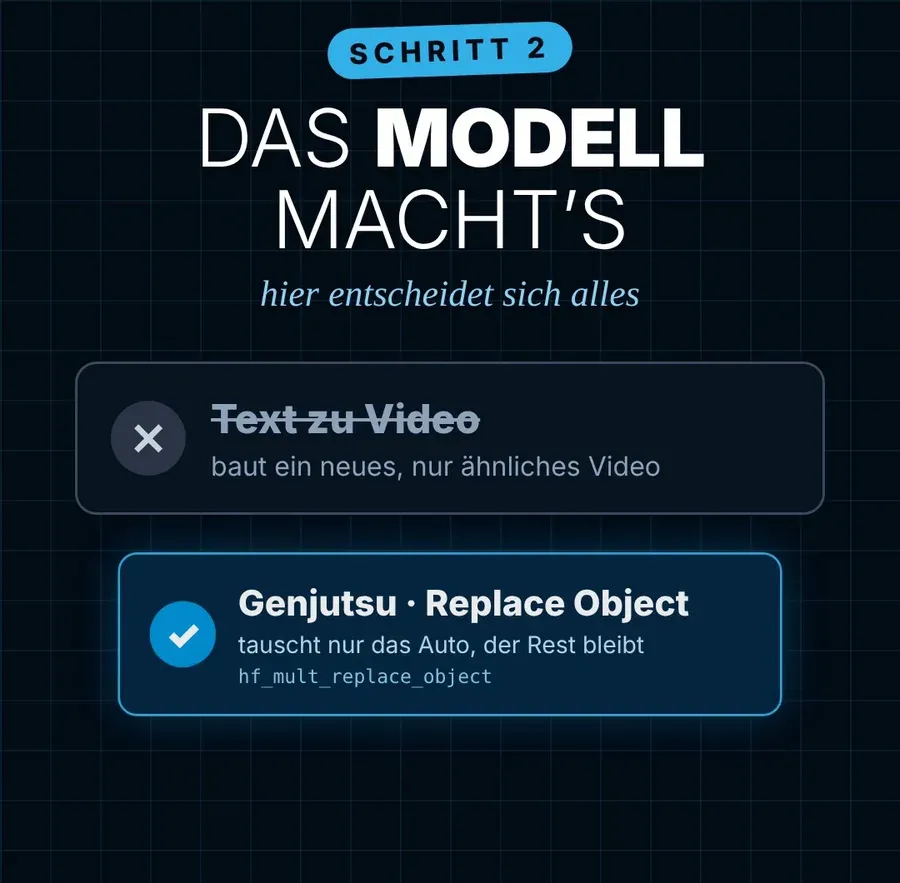
Schritt 2: ersetzen statt neu erzeugen. Das Titelbild oben zeigt, wie Higgsfield als Connector in ChatGPT eingebunden ist.
Ähnliche Funktionen gibt es auch bei anderen Anbietern. Achten Sie auf zwei Dinge: Das Werkzeug muss ein eigenes Video und ein eigenes Foto annehmen, und es darf ausdrücklich nur einen Teil des Bildes verändern.
Schritt 3: Der Prompt in drei Teilen
Der Prompt ist die Anweisung an die KI. Er besteht aus drei Teilen, und genau diese Aufteilung ist der Trick:
- Was getauscht wird. Ein Satz, der genau ein Objekt nennt und auf das Referenzfoto verweist.
- Was bleiben muss. Länge, Kameraführung, Licht, Umgebung, Schatten, Bildformat und die Proportionen Ihres Motivs samt Logo.
- Was nicht passieren darf. Kein neuer Hintergrund, keine andere Kamerabewegung, kein verzerrtes Logo, kein Flackern, kein Verschwinden.
Der dritte Teil wird oft vergessen. Dabei sind genau das die Fehler, an denen man KI-Videos erkennt. Wer sie ausdrücklich ausschließt, muss seltener ein Video verwerfen.
Hier die Vorlage zum Kopieren. Solche Prompts funktionieren auf Englisch meist am zuverlässigsten. Die Teile in eckigen Klammern ersetzen Sie durch Ihre Angaben:
Replace ONLY the [vehicle/object] in the supplied source video
with the exact [your vehicle/product] in the reference PNG.

Preserve the COMPLETE original clip from first to last frame
with no cuts, omissions or shortening.
Keep the object in the exact corresponding position and movement.
Preserve original camera perspectives, lighting, surroundings
and realistic shadows.
Maintain accurate proportions, colors and the [logo/lettering].
Preserve the [9:16 vertical] format.

Do not change backgrounds or camera motion.
No morphing, logo distortion, flicker, disappearance
or altered sequence.
Wichtig ist das Wort „ONLY“ am Anfang. Es sagt der KI, dass sie alles andere in Ruhe lassen soll. Die Grundlagen solcher Anweisungen erklären wir im Glossar unter Prompt Engineering.
Schritt 4: Die KI arbeitet, Sie prüfen
Den Rest erledigt ChatGPT. Es wählt das Werkzeug, lädt die beiden Dateien hoch, startet die Erzeugung und holt das fertige Video ab. Sie warten und prüfen das Ergebnis.
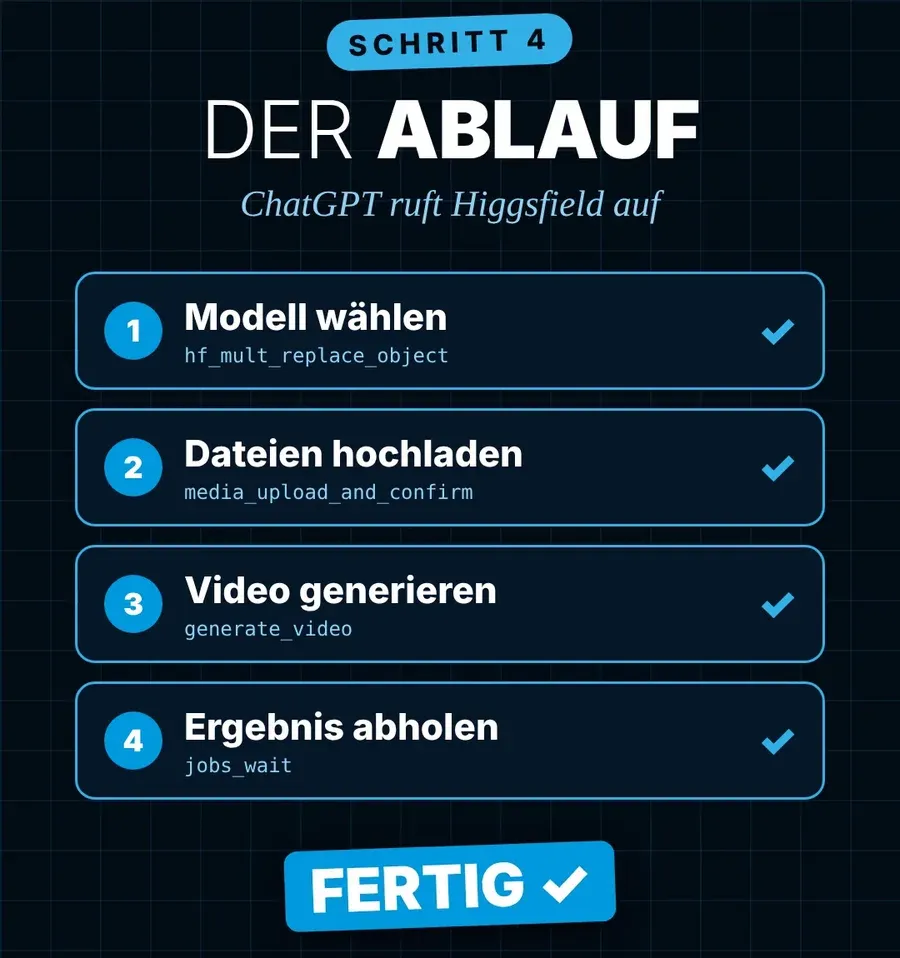
Schritt 4: Diese vier Arbeitsschritte erledigt ChatGPT selbst.
Sehen Sie genau hin, am besten mehrmals und auf dem Smartphone:
- Ist Ihr Logo in jeder Szene lesbar und unverzerrt?
- Bleibt das Fahrzeug durchgehend gleich groß und gleich geformt?
- Flackert etwas oder verschwindet kurz ein Teil?
- Passen Schatten und Licht zur Umgebung?
Fällt Ihnen ein Fehler auf, nennen Sie ihn im nächsten Durchlauf ausdrücklich im dritten Teil des Prompts. Planen Sie ein, dass ein Video auch mehr als einen Versuch braucht. Jeder Durchlauf kostet beim Anbieter Guthaben.
Wofür Unternehmen das nutzen können
Ein fliegender Lieferwagen ist ein Hingucker. Der eigentliche Nutzen liegt darin, dass ein einziges gutes Ausgangsvideo viele Varianten ermöglicht:
- Firmenwagen in Szene setzen: Ihr Handwerkerbus in einer Szene, die Sie nie drehen könnten, als Aufhänger für Instagram oder LinkedIn.
- Produkt in neuer Umgebung: Ihre Verpackung im Regal, auf dem Tisch oder im Schnee, ohne Fotoshooting.
- Varianten für Anzeigen: dasselbe Video mit unterschiedlichen Produkten, um zu testen, was besser ankommt.
Achten Sie bei der Veröffentlichung auf eine passende Kennzeichnung als KI-Inhalt. Welche Pflichten die EU-KI-Verordnung vorsieht, fassen wir im Glossar unter EU AI Act zusammen.
Was Sie jetzt tun können
- Ausgangsvideo suchen: ein eigenes kurzes Video, in dem ein Fahrzeug oder Gegenstand gut sichtbar ist.
- Motiv fotografieren: ein sauberes Foto Ihres Firmenwagens oder Produkts, Hintergrund entfernen.
- Prompt anpassen: Vorlage kopieren und die eckigen Klammern ausfüllen.
- Ergebnis prüfen: Video mehrmals auf dem Smartphone ansehen, bevor Sie es veröffentlichen.
Nächster Schritt
Sie möchten Ihr Fahrzeug oder Produkt so in Szene setzen, wissen aber nicht, wo Sie anfangen sollen? Auf der Seite KI-Video zeigen wir, wie wir Unternehmen bei Videos mit KI unterstützen. Wie Sie mit einem sprechenden Avatar Erklärvideos erstellen, lesen Sie in unserem Beitrag KI-Avatar erstellen.